در این راهنما با مراحل استفاده از اسلایدساز آشنا میشوید. هدف از این آموزش، کمک به شما برای ساخت سریع و حرفهای پاورپوینت با استفاده از ابزار هوش مصنوعی است. تنها با طی چند مرحله ساده میتوانید اسلایدهایی دقیق و زیبا تولید کنید.
ایدهی ایجاد سرویس اسلایدساز پیاستور زمانی شکل گرفت که ما متوجه شدیم بسیاری از کاربران، بهویژه دانشجویان و مدرسان، برای ساخت پاورپوینتهای حرفهای با دو چالش اصلی روبهرو هستند:
- کمبود زمان
- نبود مهارت کافی در طراحی
از سوی دیگر، ابزارهای خارجی موجود نهتنها از زبان فارسی پشتیبانی نمیکردند، بلکه دسترسی به آنها برای کاربران ایرانی دشوار بود. با توجه به این نیاز واقعی، ما در تیم پیاستور تصمیم گرفتیم ابزاری بومی طراحی کنیم که بتواند تولید پاورپوینت فارسی با هوش مصنوعی را بهصورت خودکار و سریع انجام دهد. این تصمیم نقطهی آغاز پروژهی «اسلایدساز» بود.
اولین قدم برای شروع به کار با ابزار ساخت پاورپوینت با هوش مصنوعی ثبت نام و یا ورود به سایت است. اگر قبلاً در سایت ثبت نام کرده باشید تنها کافیست وارد حساب کاربری خود شوید، اما اگر بار اول است که از سایت استفاده میکنید ابتدا باید ثبت نام کنید.
برای استفاده از خدمات سایت 2 راه دارید:
- لاگین با جیمیل
- ثبت نام یا ورود با نام کاربری
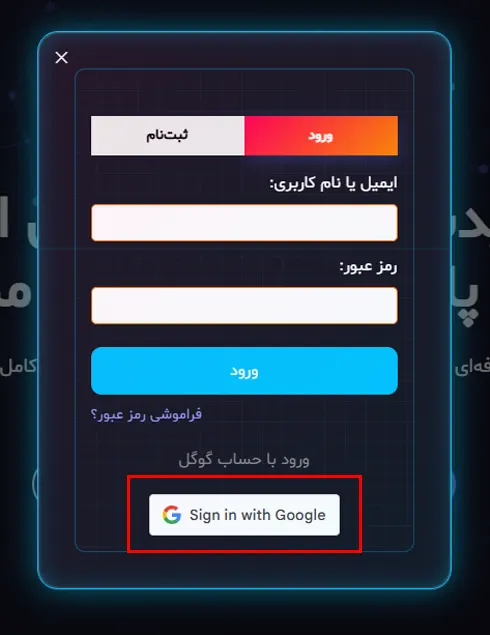
ورود از طریق حساب گوگل
در این روش میتوانید تنها با چند کلیک و بدون نیاز به ساخت حساب کاربری جداگانه، وارد سایت شوید. کافی است روی گزینهی «ورود با حساب گوگل» (Sign in with Google) کلیک کنید. پس از انتخاب حساب گوگل خود، سیستم بهصورت خودکار شما را وارد پنل کاربری میکند و تمام!
مزیت این روش در سرعت و سادگی آن است؛ دیگر نیازی به تعیین نام کاربری یا رمز عبور نخواهید داشت. همچنین فرآیند ثبتنام و ورود هر دو از همین مسیر انجام میشود، بنابراین در اولین ورود شما، حساب کاربریتان بهصورت خودکار ساخته خواهد شد.
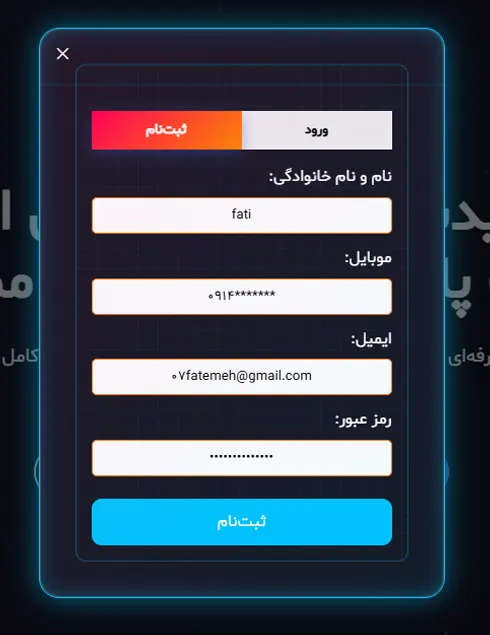
ثبت نام و ورود با ایمیل
در روش دوم پس از کلیک بر تب ثبت نام و پرکردن اطلاعات ثبت نامی نظیر نام و نام خانوادگی، موبایل، ایمیل و رمز عبور (حداقل ۸ کاراکتر، شامل حرف بزرگ، حرف کوچک، عدد و کاراکتر خاص) بر روی دکمه ثبت نام کلیک کنید و ثبت نام انجام خواهد شد.
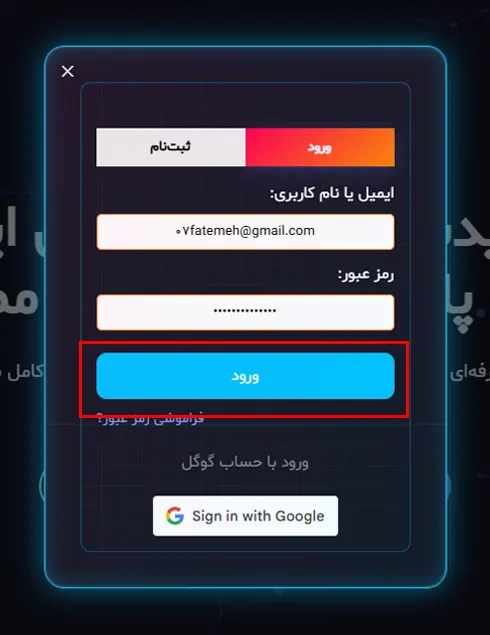
برای ورود به سایت نیز تنها با در دست داشتن ایمیل و رمزعبور خود میتوانید وارد سایت شوید. پس از کلیک بر تب ورود میتوانید اطلاعات کاربری خود را وارد کنید و سپس بر روی دکمه ورود کلیک نمایید.
فراموشی رمزعبور
در صورتی که از روش دوم برای ورود به سایت استفاده میکنید و رمز ورود خود را فراموش کردهاید، میتوانید در تب ورود بر روی گزینه فراموشی رمزعبور کلیک نمایید، سپس ایمیل خود را وارد نمایید. در ادامه بر روی دکمه ارسال لینک بازیابی کلیک نمایید.
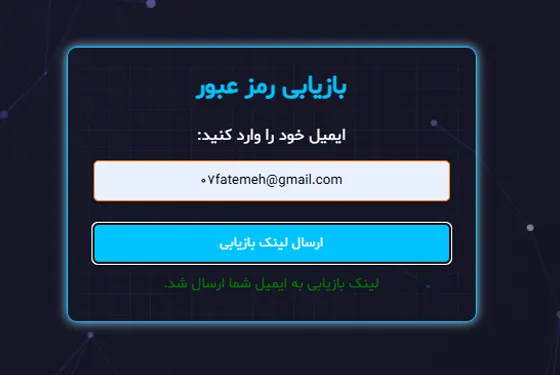
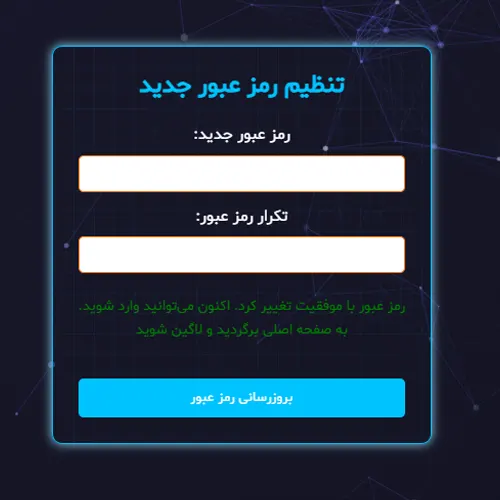
لینک تنظیم رمز عبور جدید برای شما ایمیل خواهد شد. در صورتی که این ایمیل را در صندوق ورودی خود نیافتید، حتماً پوشهی اسپم را نیز بررسی کنید. در نهایت با کلیک بر روی لینک مدنظر به صفحه تنظیم رمزعبور هدایت میشوید و میتوانید رمز عبور جدید خود را تعیین نمایید.
پیشخوان کاربری
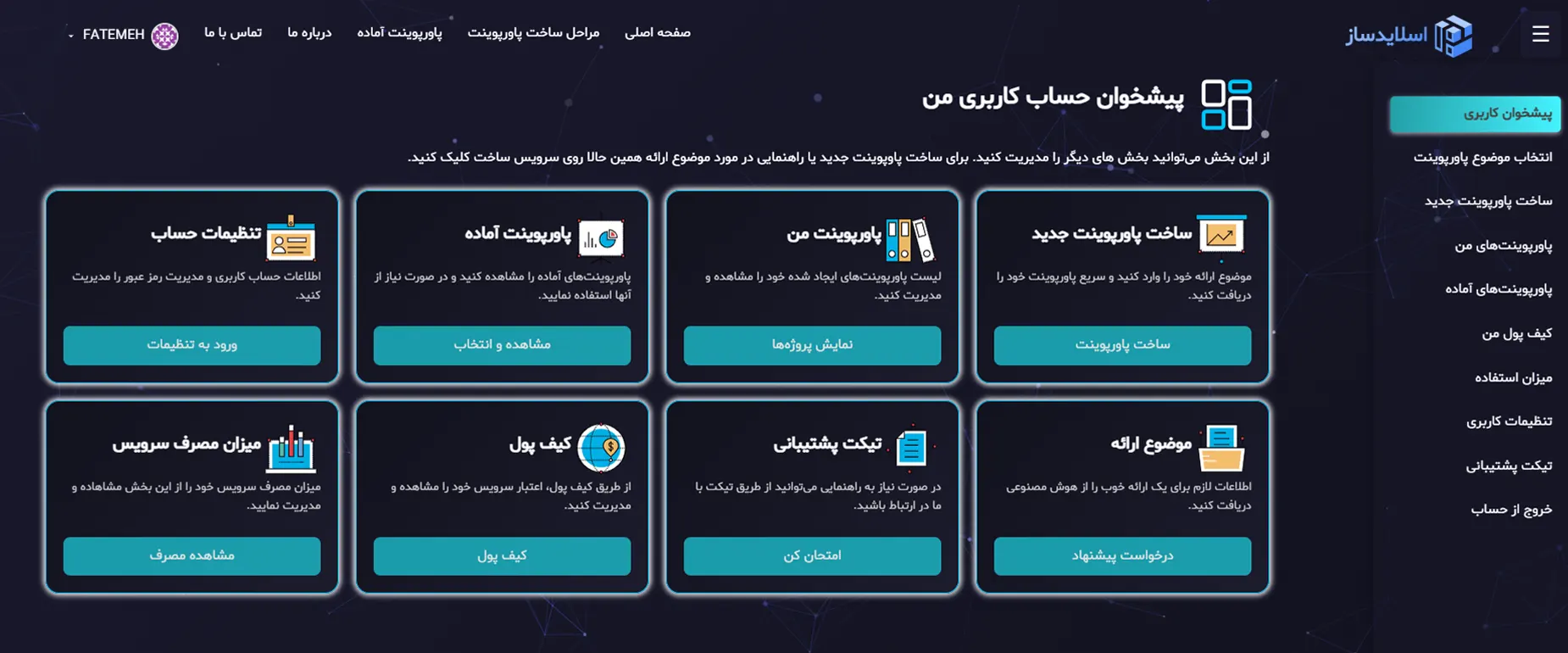
در اولین صفحه ساخت پاورپوینت با هوش مصنوعی، پس از ورود به سایت وارد پنل کاربری یا پیشخوان خواهید شد. این صفحه مرکز کنترل حساب و شامل گزینههای مختلف سایت میباشد که در تصویر زیر مشاهده میکنید. با کلیک بر روی هر کدام از گزینهها به صفحه مربوطه منتقل خواهید شد.
ساخت پاورپوینت در اسلایدساز
برای شروع ساخت پاورپوینت با هوش مصنوعی، ابتدا به صفحه «ساخت پاورپوینت جدید» مراجعه کنید. در سرویس اسلایدساز، ۴ مسیر هوشمند برای تبدیل ایدهها به ارائه حرفهای وجود دارد. در ادامه، جزئیات استفاده از هر بخش را بررسی میکنیم.
1- ساخت پاورپوینت از موضوع
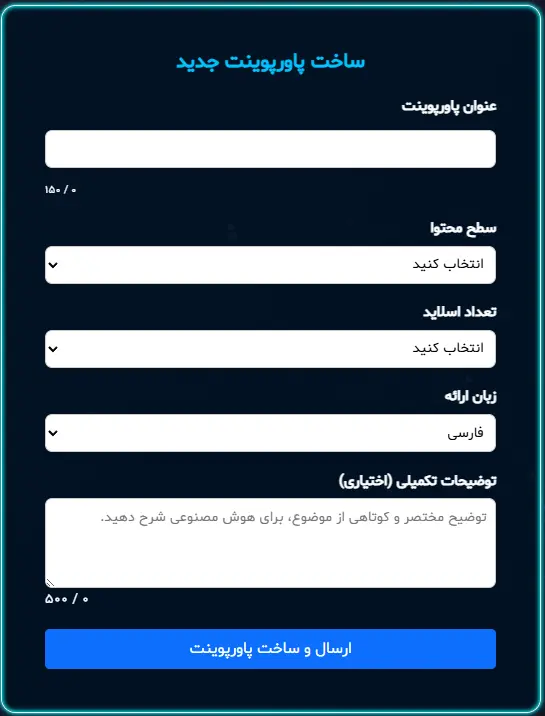
در این بخش، کافی است موضوع اصلی ارائه خود را وارد کنید. برای رسیدن به بهترین نتیجه، دقت در نوشتن عنوان کلیدی است؛ از وارد کردن کلمات بسیار کوتاه (مثل «مدیریت») خودداری کرده و موضوع را با جزئیات وارد کنید (مانند «بررسی چالشهای مدیریت منابع انسانی در استارتاپهای تکنولوژی»).
- توضیحات تکمیلی: حتماً از این بخش برای تعیین «قوانین ساخت» استفاده کنید. هدف ارائه، مخاطب و سرفصلهای کلیدی را اینجا بنویسید.
- تنظیمات: تعداد اسلاید، سطح محتوا و زبان ارائه را انتخاب کنید. (اگر زبان ارائه غیرفارسی است، عنوان موضوع را نیز به همان زبان وارد کنید).
2- ساخت پاورپوینت از متن
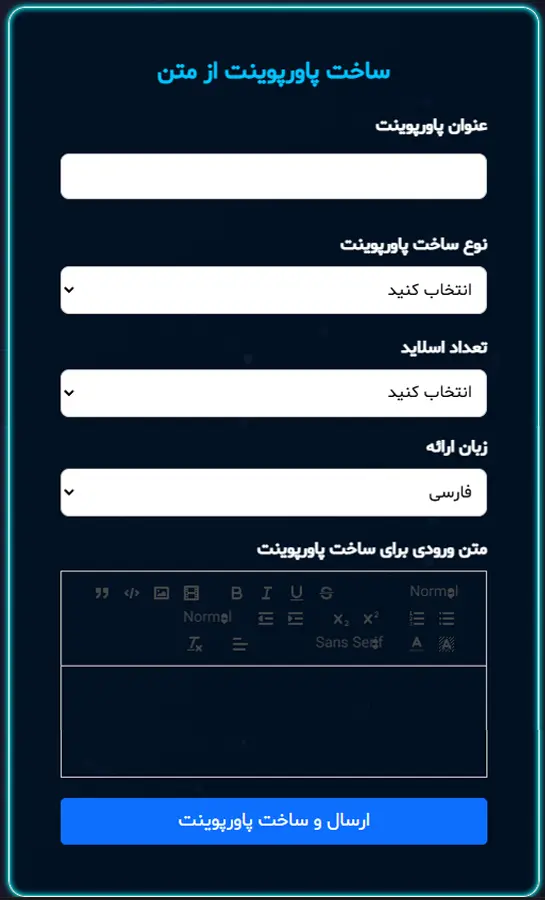
این بخش برای زمانی است که محتوای دقیق یا خلاصه مطالبی را از قبل آماده کردهاید.
- ساختار متن: متن خود را بهصورت مقالهوار (شامل عناوین، تیترها و بولتپوینتها) وارد کنید تا هوش مصنوعی بتواند آنها را به اسلایدهای ساختاریافته تبدیل کند.
- همخوانی: به تناسب حجم متن با تعداد اسلایدها دقت کنید (متن خیلی کوتاه برای تعداد اسلاید زیاد مناسب نیست).
- قوانین: انتظارات خود را قبل یا بعد از متن اصلی (مثلاً با عنوان «قوانین ساخت») بنویسید تا هوش مصنوعی لحن و ساختار مدنظر شما را رعایت کند.
3- ساخت پاورپوینت از فایل
اگر فایل آموزشی یا گزارش مفصلی دارید، آن را در این بخش بارگذاری کنید.
- شرط فنی: فایل شما باید حتماً PDF متنی (قابل انتخاب و کپی) باشد. فایلهای اسکنشده یا تصویری توسط سیستم قابل تحلیل نیستند.
- بهینهسازی: فایلهایی که تیتربندی منظمی دارند، خروجی بسیار دقیقتری میدهند.
- قوانین جانبی: در توضیحات تکمیلی مشخص کنید که سیستم بر کدام بخشهای فایل تمرکز بیشتری داشته باشد یا کدام بخشها نادیده گرفته شوند.
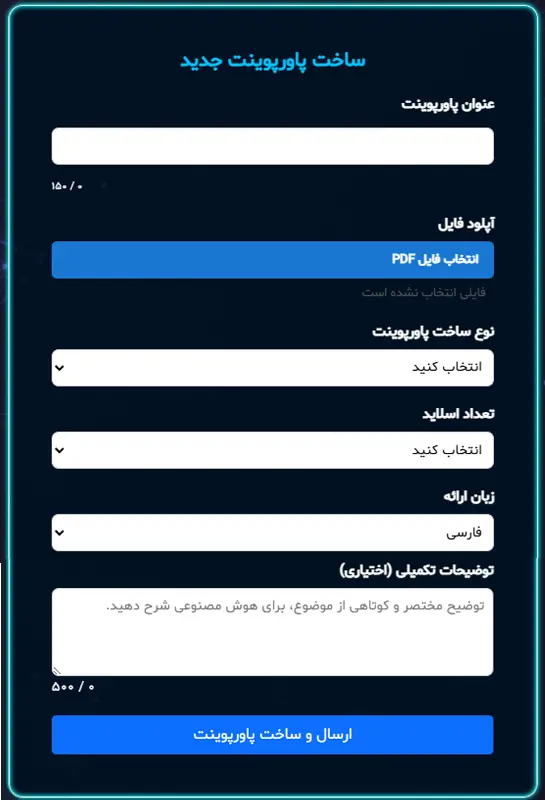
4- ساخت پاورپوینت از آدرس (URL)
با وارد کردن لینک وبسایت، هوش مصنوعی محتوای صفحه را تحلیل کرده و به ارائه تبدیل میکند.
- نکته مهم: صفحاتی که دارای ساختار منظم (تیترها، پاراگرافها، لیستها) هستند، بهترین خروجی را میدهند.
- متدهای ساخت: میتوانید انتخاب کنید که هوش مصنوعی محتوا را «مستقیماً استخراج کند»، «ترکیب و بازنویسی کند» و یا تنها از لینک بهعنوان «مرجع موضوعی» برای تولید محتوای هوشمند استفاده کند.
نکات طلایی برای تمام بخشها:
پس از کلیک بر گزینه «ارسال و ساخت پاورپوینت»، لطفاً به موارد زیر توجه کنید:
- پایداری در صفحه: تا پایان ساخت اسلایدها در همان صفحه باقی بمانید. اگر به اشتباه صفحه را بستید، با بازگشت به همان آدرس، عملیات از آخرین نقطه ادامه مییابد.
- عدم رفرش: از تازهسازی (Refresh) صفحه یا تغییر تب مرورگر خودداری کنید تا ارتباط سرور قطع نشود.
- شفافیت در قوانین: هرچه در بخش «توضیحات تکمیلی»، انتظارات خود را دقیقتر و قانونمندتر (لیستی) بنویسید، خروجی به سلیقه شما نزدیکتر خواهد بود.
انتخاب موضوع پاورپوینت
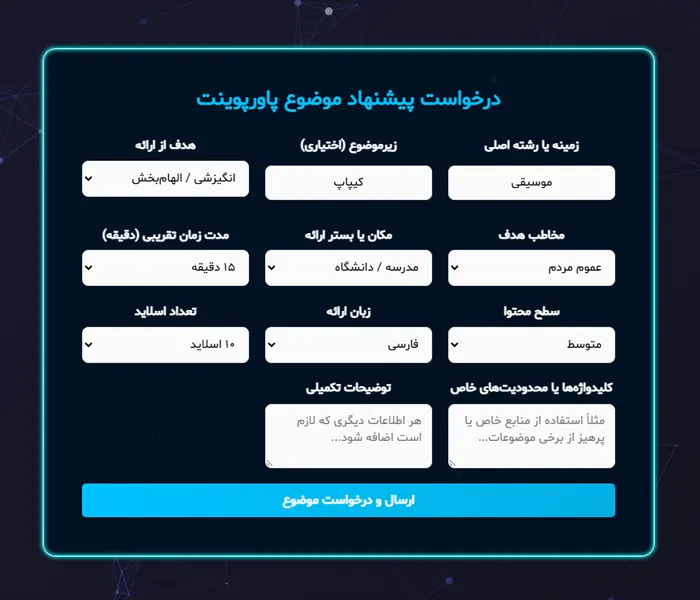
اگر در زمینهای مشخص میخواهید پاورپوینت بسازید اما موضوع پاورپوینت خاصی مدنظرتان نیست، میتوانید از قسمت درخواست پیشنهاد موضوع پاورپوینت، چندین موضوع دلخواه برای ارائه پاورپوینت درخواست نمایید. بدین صورت طبق تصویر زیر زمینه اصلی را مشخص کرده و حتی میتوانید زیرموضوع خود را تعیین نمایید. با انتخاب گزینههای دیگر و کلیک بر روی گزینه ارسال، موضوعات ایجاد میشوند.
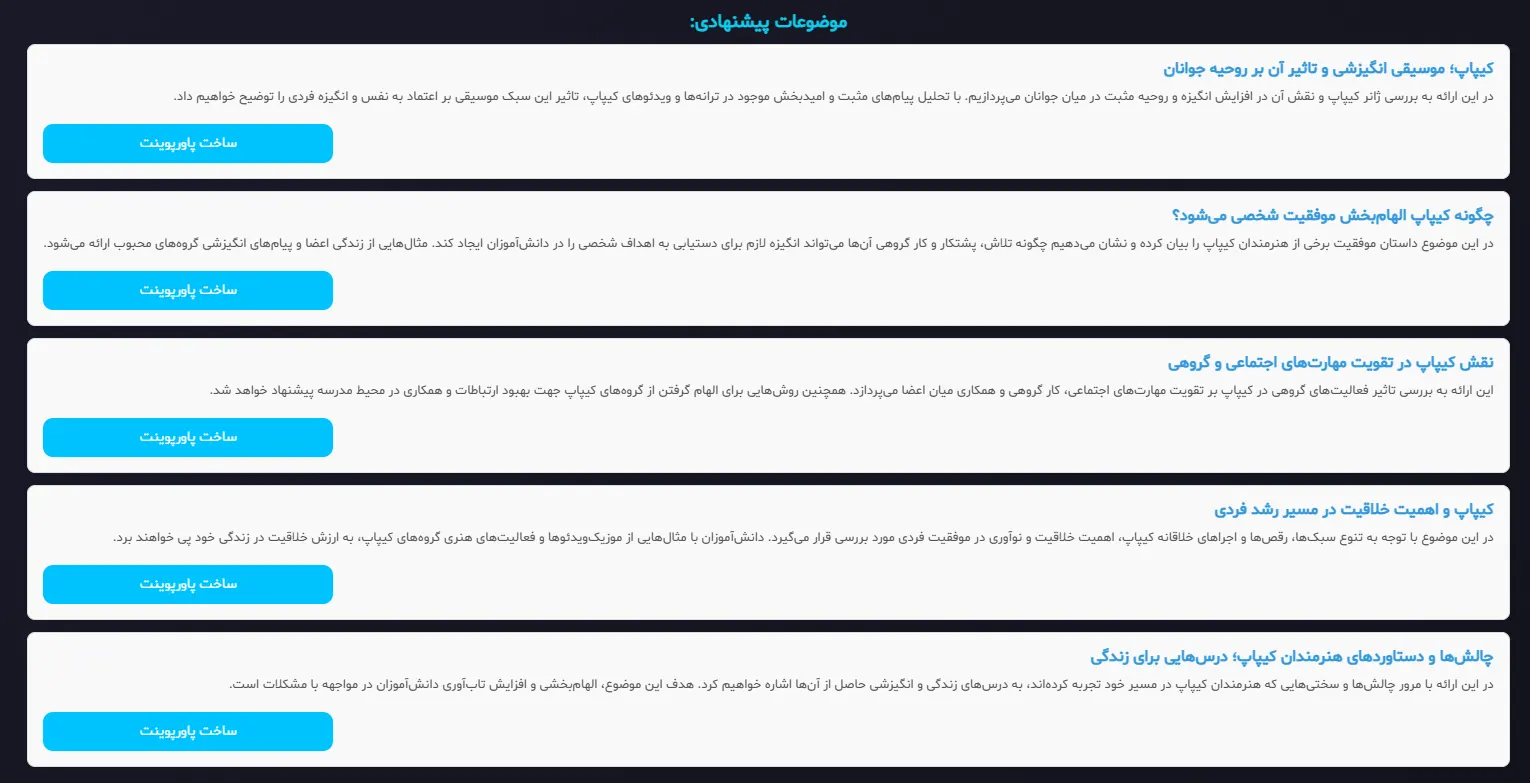
در نهایت پنج موضوع پیشنهادی متناسب با نیاز شما نمایش داده میشود که میتوانید بر اساس محتوای موردنظر خود، هر یک از این موضوعات را انتخاب نمایید. کافی است توضیحات مربوط به موضوع دلخواه را کپی کرده و سپس روی دکمهی «ساخت پاورپوینت» کلیک کنید. با انجام این کار، به صفحهی ساخت پاورپوینت جدید هدایت خواهید شد. در ادامه توضیحات را میتوانید در بخش توضیحات تکمیلی وارد نمایید تا هوش مصنوعی بتواند دقیقتر محتوای پاورپوینت شما را تولید کند.
بررسی پاورپوینت ساخته شده با هوش مصنوعی
شما در مقالهی آموزش ساخت پاورپوینت با هوش مصنوعی ایرانی با ویژگیها و قابلیتهای کلی این ابزار نوین آشنا شدید. اکنون نوبت آن است که وارد بخش اصلی و کاربردیتر شویم؛ یعنی فرآیند ساخت پاورپوینت با استفاده از سرویس اسلایدساز پیاستور.
اسلایدساز پیاستور یک ابزار هوشمند و خودکار است که با بهرهگیری از الگوریتمهای پیشرفتهی هوش مصنوعی، امکان تولید پاورپوینتهای حرفهای و منسجم را در مدت زمانی کوتاه فراهم میکند. تنها کافی است موضوع مورد نظر خود را وارد کنید تا سامانه، بهصورت خودکار محتوا، تصاویر و طراحی اسلایدها را متناسب با نیاز شما تولید نماید.
ویژگیهای ظاهری پاورپوینت
این ابزار با ظاهری جذاب و کلاسیک مناسب برای ارائه دانشگاهی و پایان نامه است. افراد مختلف نظیر دانشجویان و حتی دانش آموزان میتوانند از آن به راحتی استفاده نمایند و ارائههای جذاب داشته باشند. قالبهایی که در اسلایدساز مورد استفاده قرار گرفتهاند با توجه به نیاز کاربران طراحی شدهاند. برخلاف دیگر سرویسهای مشابه که قالبهای مناسب ارائه آکادمیک ندارند، ما در تیم پیاستور سعی کردیم طبق تجربه دانشجویان از ارائه دانشگاهی این قالبها را طراحی و منتشر کنیم.
فونت مورد استفاده در قالبها استاندارد بوده و مورد تایید اساتید دانشگاه میباشد. در حال حاضر اسلایدساز دارای چهار قالب استاندارد و کاربردی است که در آینده نیز با توجه به نیاز کاربران، قالبهای جدید و بهروزشده به آن افزوده خواهد شد. امکانات اسلایدها از جمله:
- طراحی با طرحهای جذاب، آکادمیک و رسمی
- ارائهی اسلایدهای متنوع و ساختارمند
- وجود چهار قالب اصلی با تمهای متفاوت
- استفاده از فونتهای استاندارد و خوانا (ب یکان و ب نازنین)
- طراحی اختصاصی متناسب با ارائههای دانشگاهی و دفاع پایاننامه
- محتوای کاملاً فارسی و سازگار با نگارش رسمی
- قابلیت ویرایش کامل اسلایدها و محتوا متناسب با نیاز کاربر
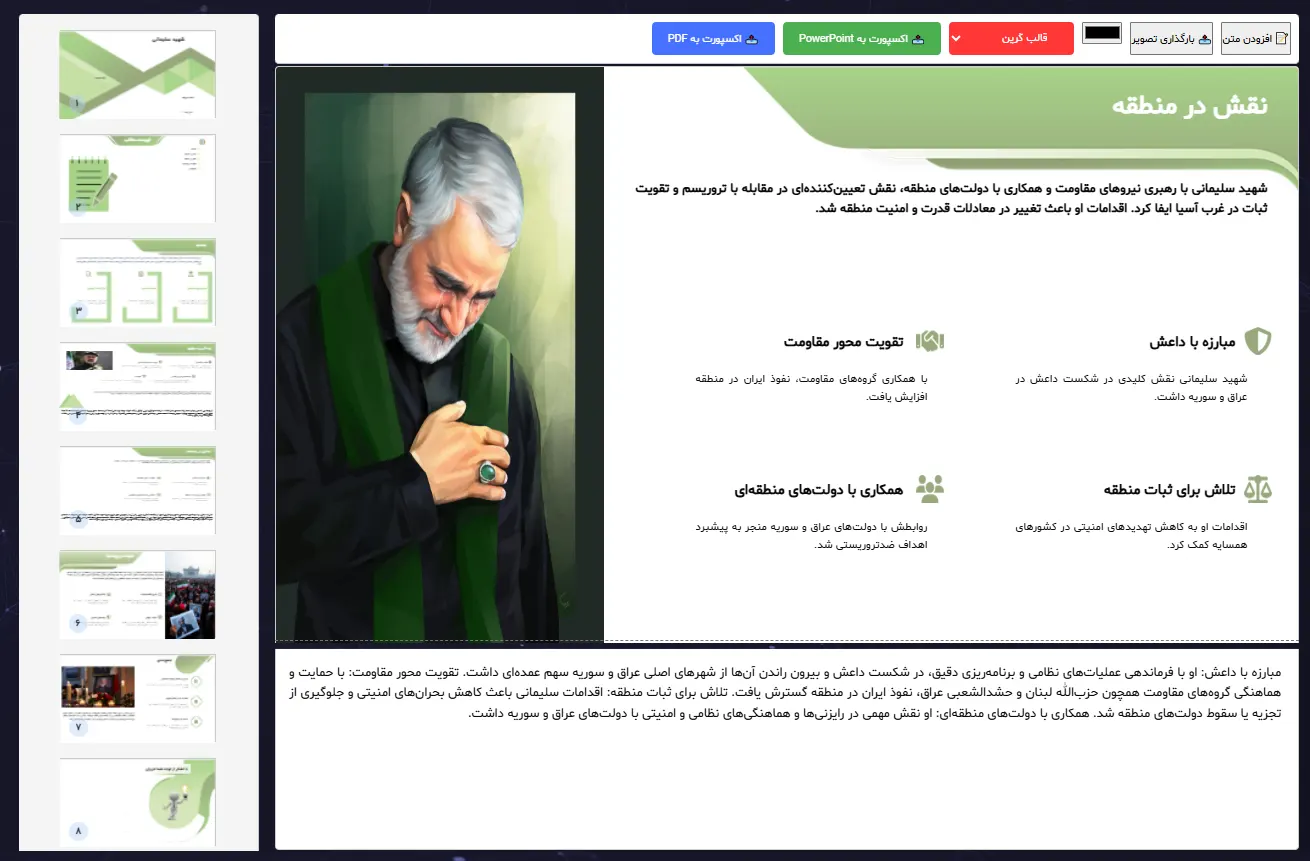
از دیگر قابلیتهای ارزشمند اسلایدساز پیاستور میتوان به امکان دانلود خروجی نهایی به دو فرمت مختلف اشاره کرد؛ کاربران میتوانند فایل پاورپوینت خود را هم بهصورت قابل ویرایش (pptx) و هم بهصورت نسخهی نهایی و غیرقابل تغییر (pdf) دریافت کنند. این انعطافپذیری به شما کمک میکند تا بسته به نیاز خود، ارائهای کاملاً حرفهای و مطابق با استانداردهای آموزشی یا کاری آماده سازید.
ویژگیهای محتوایی پاورپوینت
هر فردی که تجربهی ارائهی شفاهی یا دفاع از یک پروژه را داشته باشد، بهخوبی میداند که تسلط بر محتوای ارائهشده تا چه اندازه در موفقیت آن مؤثر است. بسیاری از ارائهدهندگان، برای حفظ تمرکز یا یادآوری مطالب، محتوای خود را روی کاغذ یادداشت میکنند یا مستقیماً از روی متون درجشده در اسلایدها میخوانند. این روشها اگرچه در ظاهر کمککننده به نظر میرسند، اما در عمل باعث کاهش ارتباط چشمی با مخاطب و افت کیفیت ارائه میشوند.
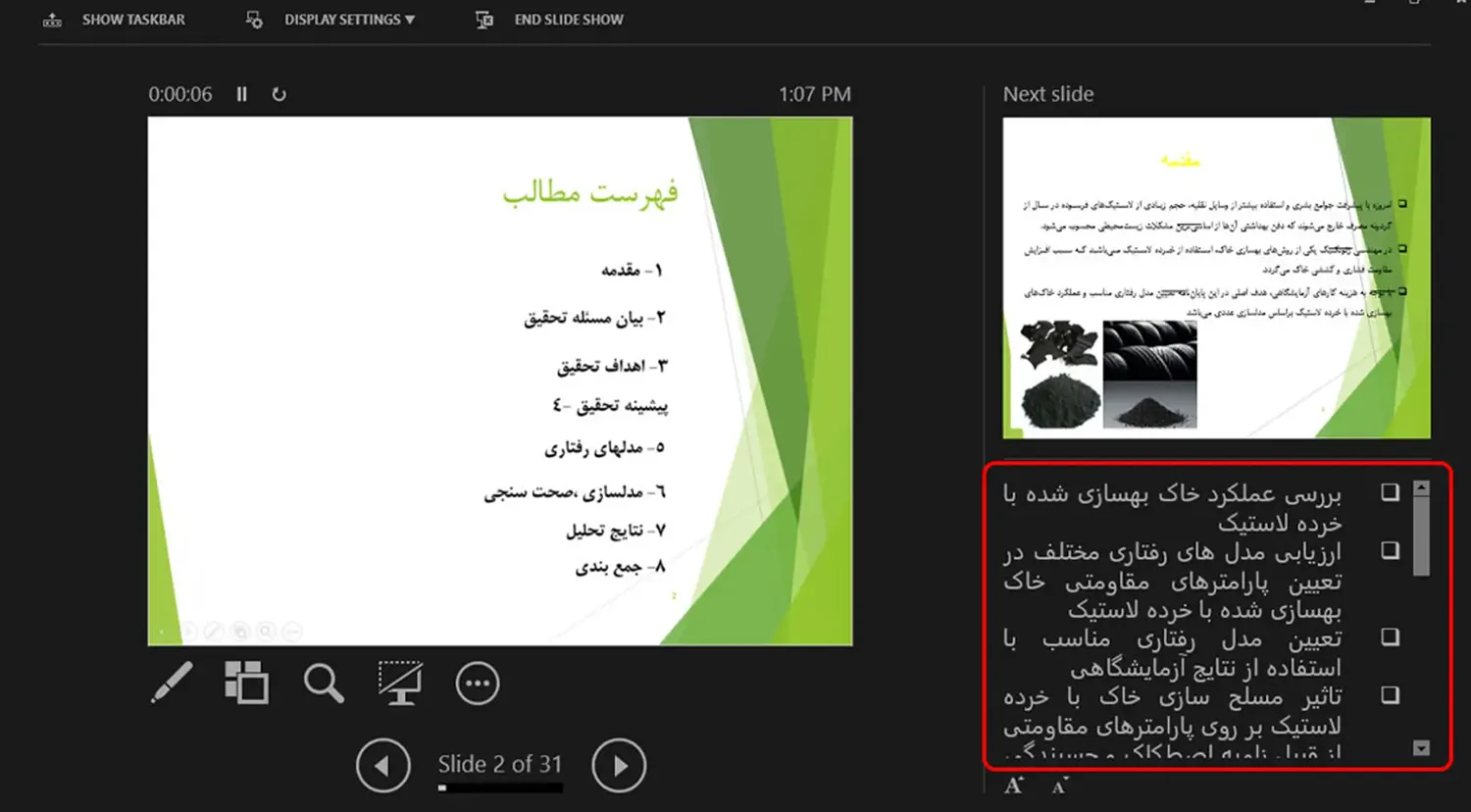
بهترین و حرفهایترین روش، استفاده از بخش یادداشتها (Notes) در پاورپوینت است. این قابلیت به شما اجازه میدهد تا توضیحات تکمیلی و نکات مهم را برای هر اسلاید ثبت کنید. در هنگام ارائه، این یادداشتها تنها بر روی نمایشگر شخصی شما (مانیتور لپتاپ) دیده میشوند و در تصویر پروژکتور نمایش داده نخواهند شد. به این ترتیب، میتوانید از روی یادداشتهای خود بهصورت روان صحبت کنید، بدون آنکه تمرکز مخاطبان از اسلایدها منحرف شود. این ویژگی باعث میشود ارائهی شما جذابتر، منسجمتر و حرفهایتر جلوه کند و اعتماد اساتید، معلمان یا داوران را بیش از پیش جلب نماید.
معرفی دیگر بخشهای اسلایدساز
درست است که مهمترین قسمت آموزش ساخت پاورپوینت با هوش مصنوعی، بخش ساخت پاورپوینت میباشد، اما دیگر گزینههای سایت نیز میتواند برای کاربران مفید باشند. در ادامه به معرفی دیگر گزینهها میپردازیم.
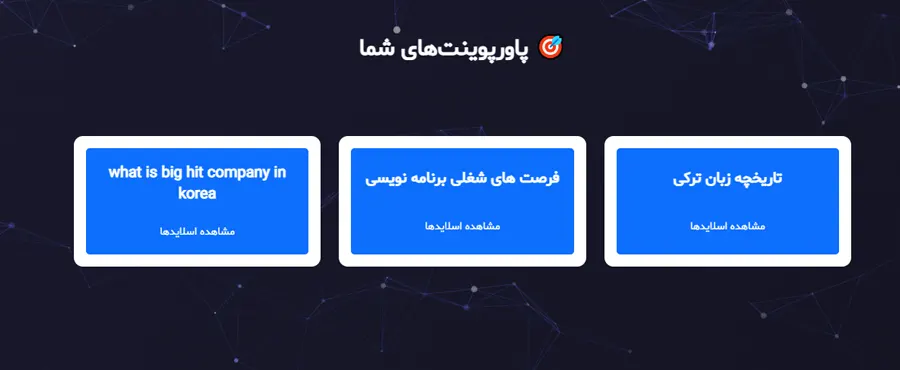
پاورپوینتهای من
در این بخش پاورپوینتهایی که از قبل توسط شما ایجاد شده باشند بایگانی شدهاند. هر زمان که بخواهید میتوانید مجدد وارد سایت شده و به فایلهای خود دسترسی داشته باشید و در صورت لزوم دانلود نمایید.
پاورپوینتهای آماده
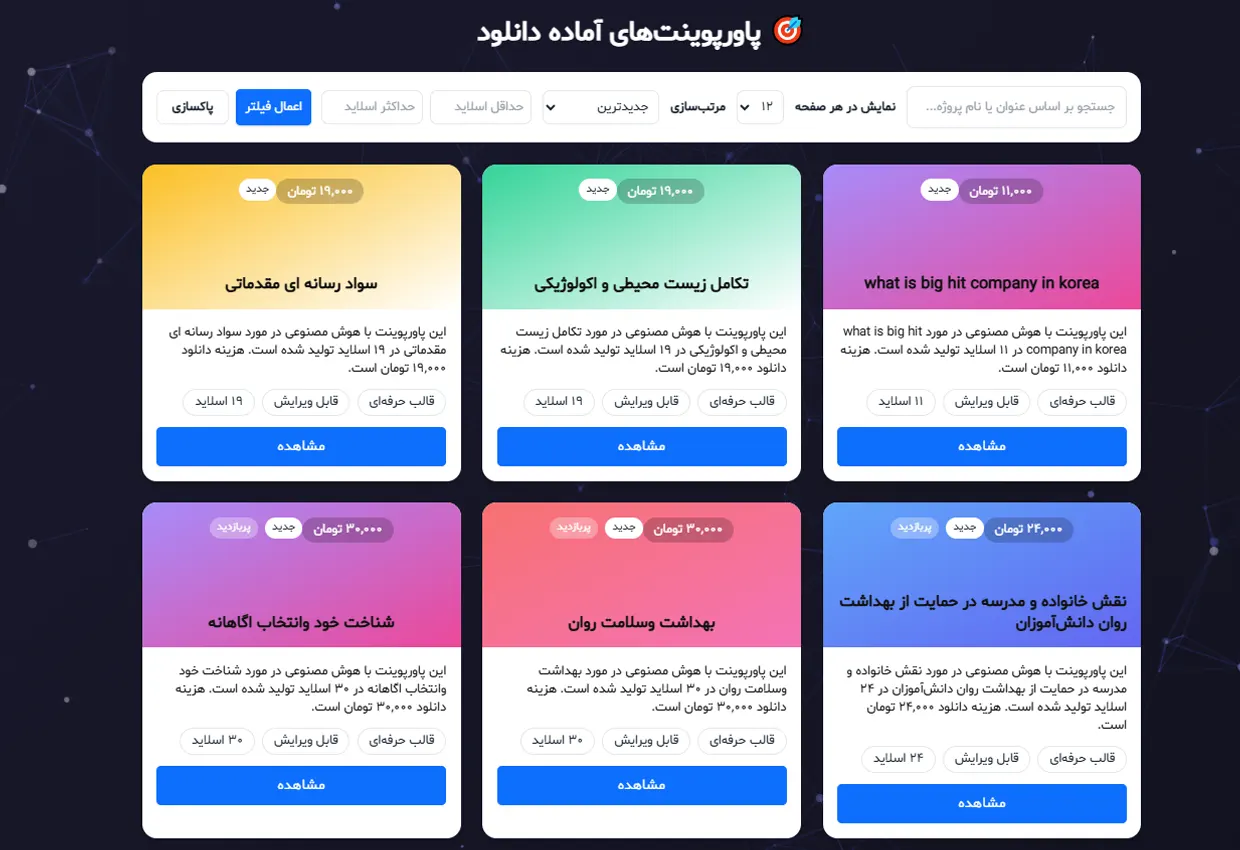
اگر به دنبال موضوعات و پاورپوینت آماده برای تولید پاورپوینت هستید، این بخش میتواند برای شما کاربرد داشته باشد. پاورپوینتهایی که در این قسمت مشاهده میکنید توسط دیگر کاربران تولید شدهاند و پس از بازبینی تیم پیاستور در اسلایدساز منتشر شدهاند. در صورتی که بخواهید میتوانید با کلیک بر روی گزینه مشاهده توضیحات مربوطه برای هر پاورپوینت را ملاحظه نمایید.
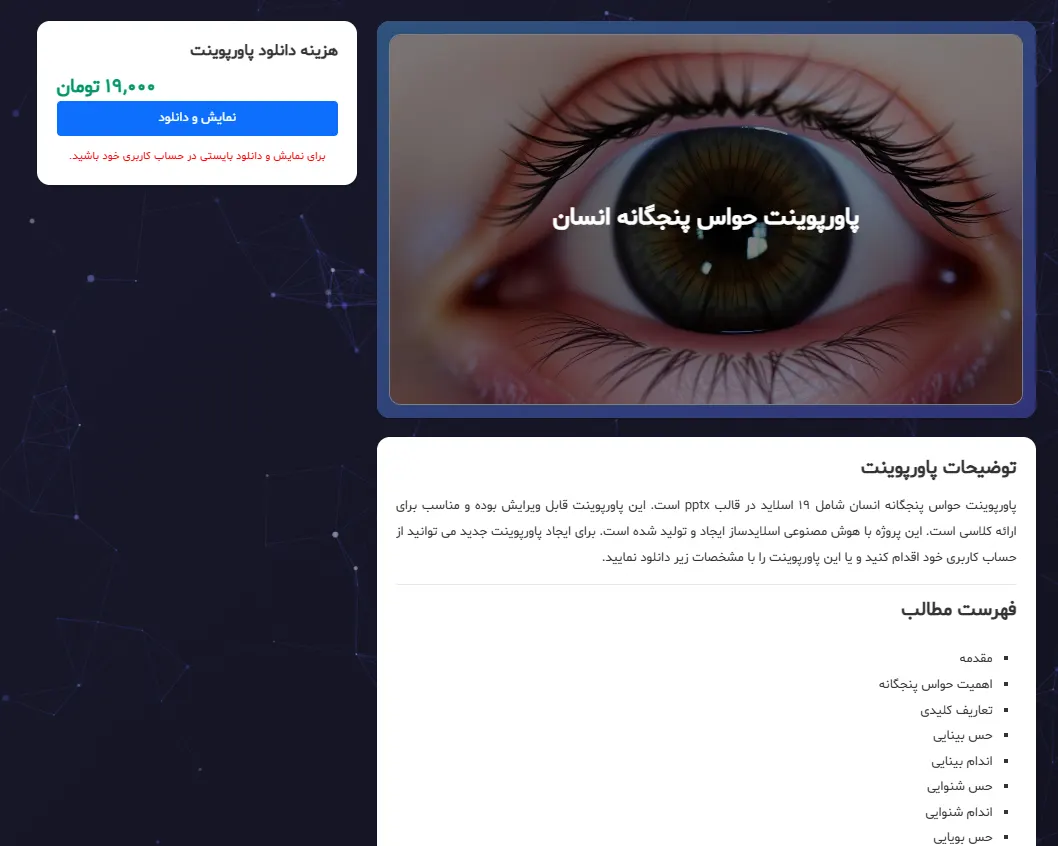
چنانچه بخواهید فایل را تهیه نمایید بایستی بر روی مشاهده و دانلود کلیک کرده و پس از مشاهده پیش نمایش اسلایدها با کلیک بر روی اکسپورت به Powerpoint یا PDF کلیک کنید تا خروجی دلخواه خود را دریافت نمایید.
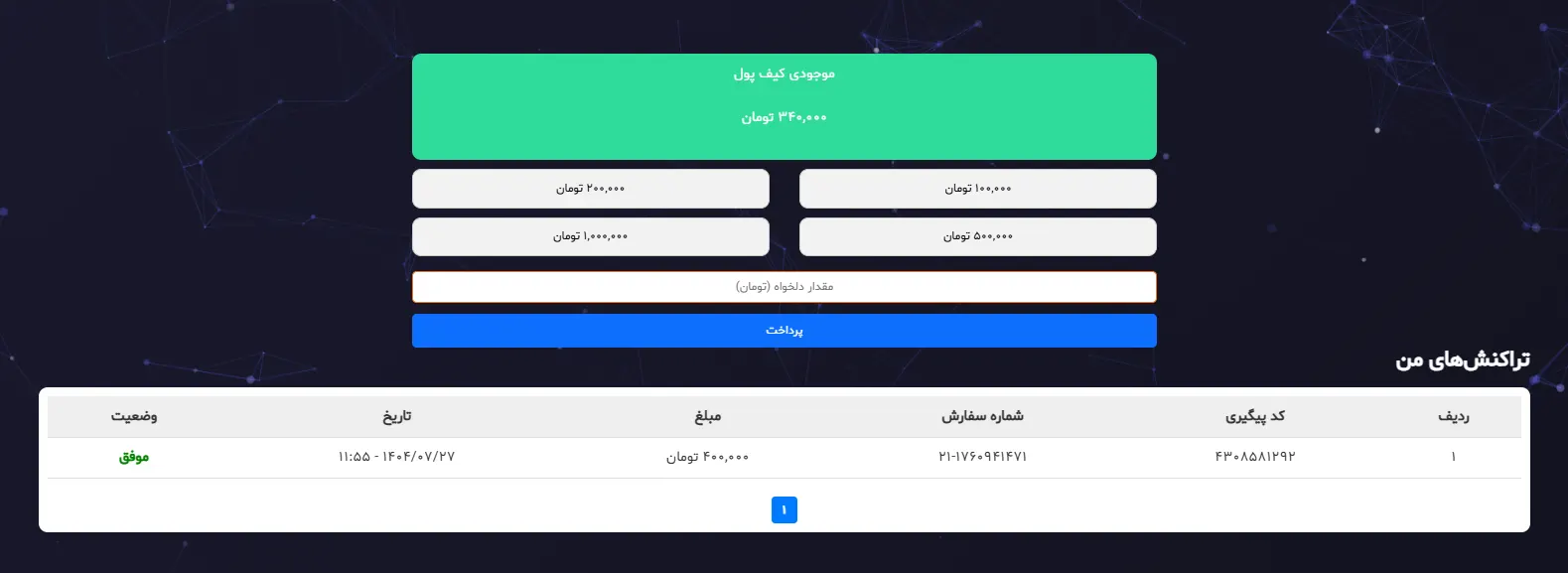
کیف پول من
در این بخش، میزان موجودی حساب کاربری شما یا به عبارتی کیف پول نمایش داده میشود. از طریق این قسمت میتوانید جزئیات مربوط به موجودی فعلی و تاریخچهی تراکنشهای مالی خود را مشاهده کرده و در صورت نیاز، نسبت به افزایش اعتبار کیف پول اقدام نمایید. این بخش به شما امکان میدهد مدیریت دقیقتری بر تراکنشها و موجودی حساب خود داشته باشید.
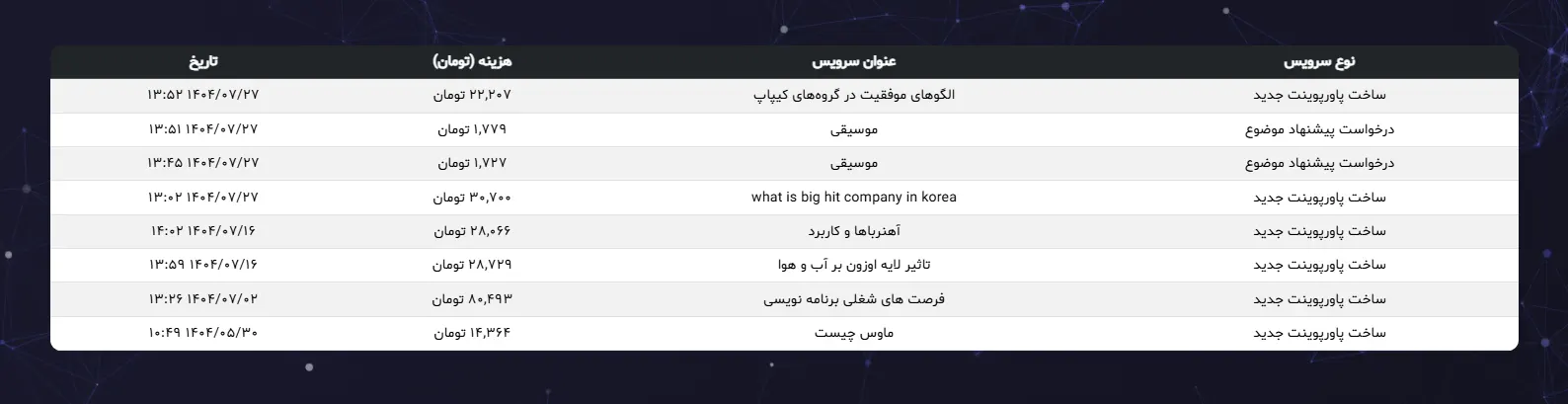
گزارش مصرف کاربر
در این بخش فهرست کامل تراکنشها و سوابق مالی کاربر نمایش داده میشود. از ابتدای ورود به سایت هر درخواستی اعم از درخواست موضوع و ساخت پاورپوینت جدید به همراه جزئیات هزینههای مربوطه در این قسمت قابل مشاهده است.
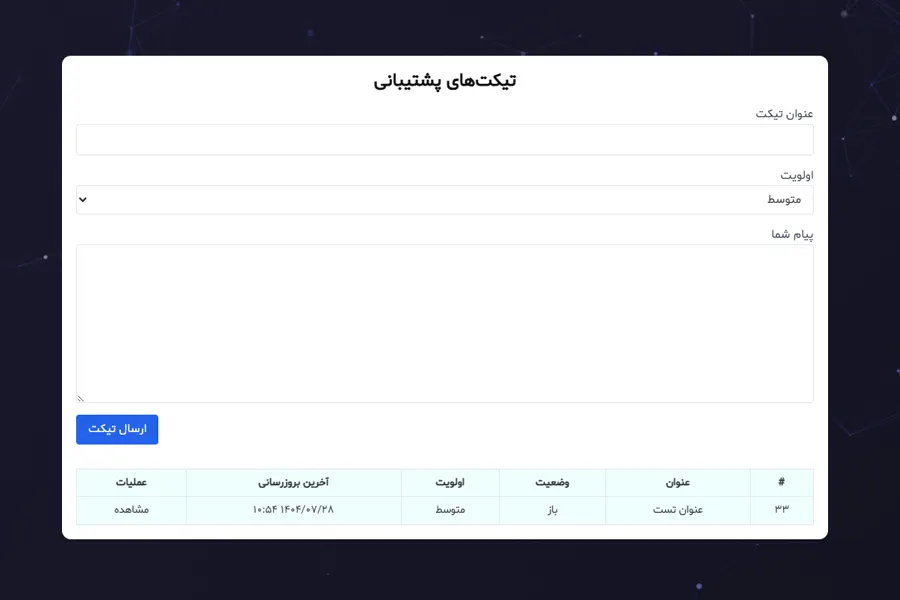
تیکت پشتیبانی
در این بخش تیکتهای پشتیبانی به منظور برقراری ارتباط تیم پشتیبانی با کاربران نمایش داده میشود. پس از ارسال تیکت، کارشناسان پشتیبانی در کوتاهترین زمان ممکن موضوع را بررسی کرده و پاسخ مربوطه را در همان بخش به کاربر اعلام میکنند. همچنین کاربران میتوانند تاریخچهی مکاتبات و وضعیت هر تیکت (در حال بررسی، پاسخ دادهشده، یا بستهشده) را مشاهده کنند.
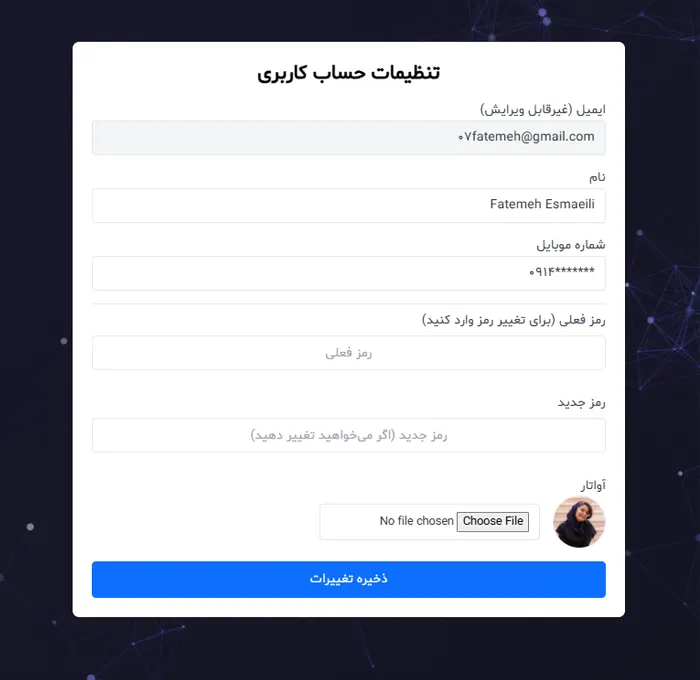
تنظیمات کاربری
در این بخش، تنظیمات حساب کاربری شما قرار دارد. کاربران از طریق این قسمت میتوانند اطلاعات شخصی خود را ویرایش و بهروزرسانی نمایند. لازم به ذکر است که تغییر آدرس ایمیل در این بخش امکانپذیر نیست؛ با این حال، کاربران میتوانند سایر اطلاعات از جمله نام و نام خانوادگی، شماره تلفن همراه و همچنین رمز عبور جدید خود را تنظیم و ذخیره کنند.
حالا که با تمام بخشها و مراحل آشنا شدید، میتوانید به راحتی از اسلایدساز استفاده کنید و از امکانات آن بهره ببرید. اگر در حین استفاده سوالی برایتان پیش آمده باشد، از بخش تیکت پشتیبانی سوال خود را بپرسید و یا از بخش تماس با ما میتوانید انتقادات و پیشنهادات خود را ارسال نمایید.